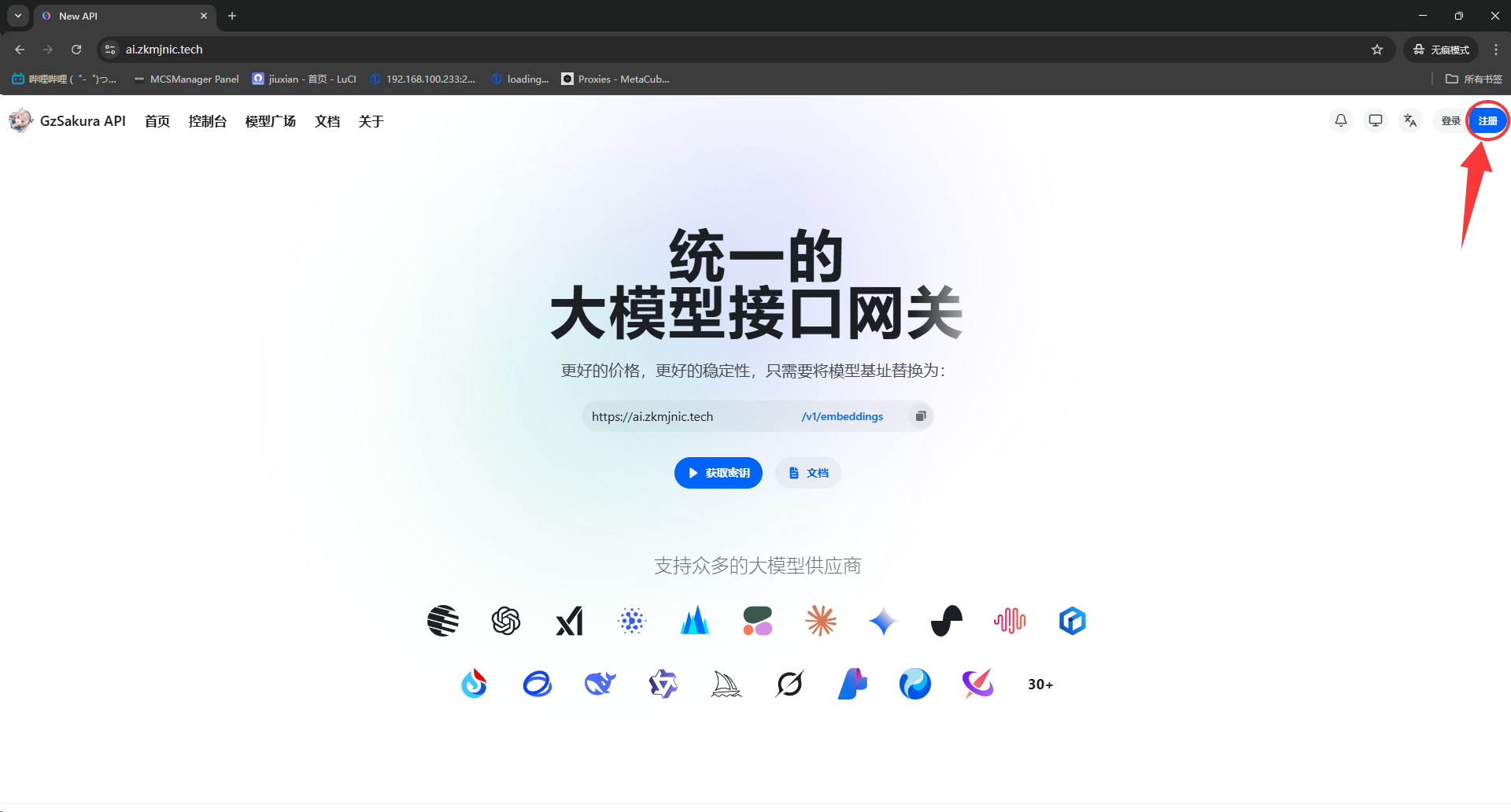
Step by Step
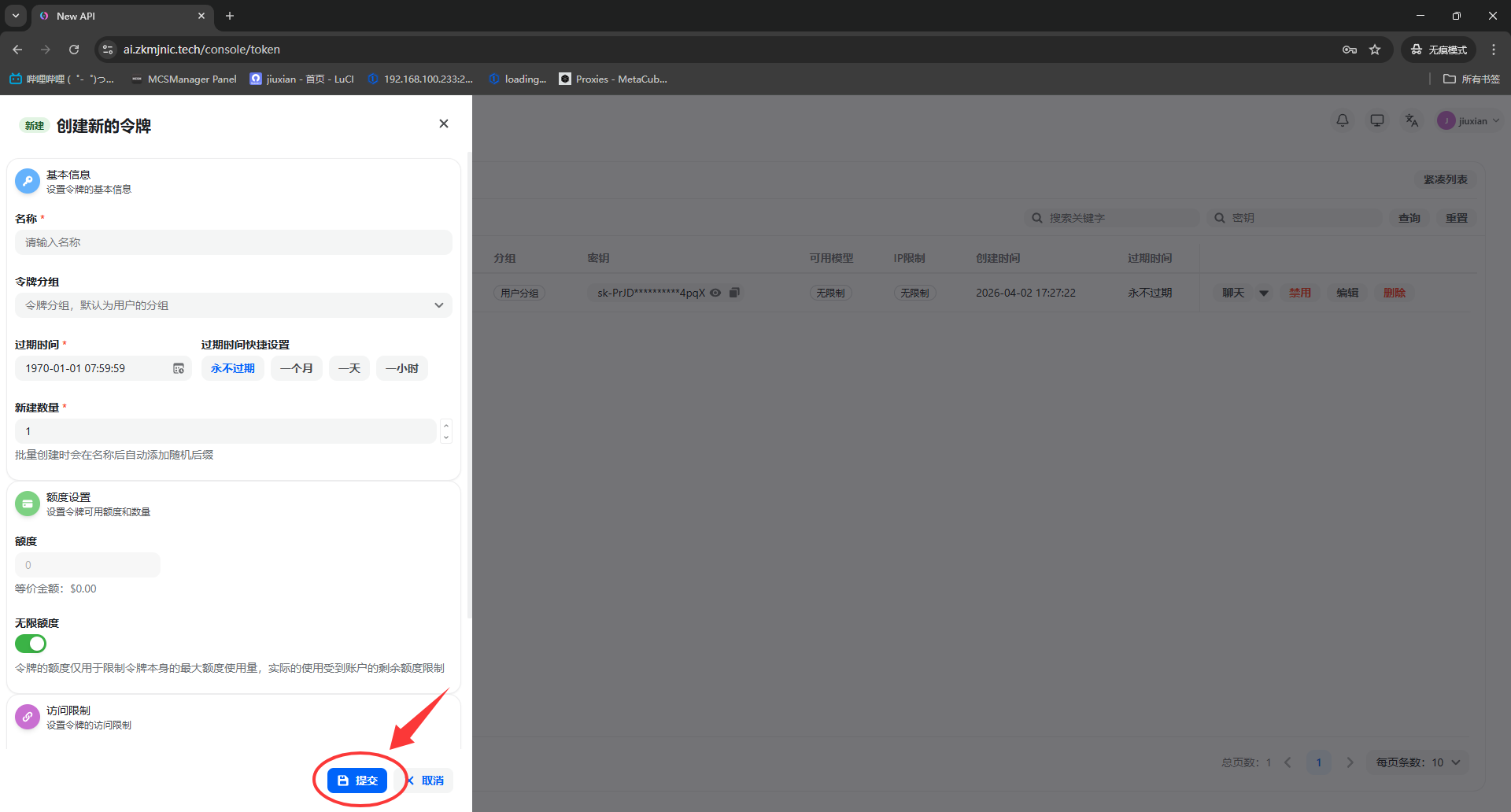
完整使用流程
建议按照下面 6 个步骤依次操作,避免漏掉充值或令牌创建步骤。
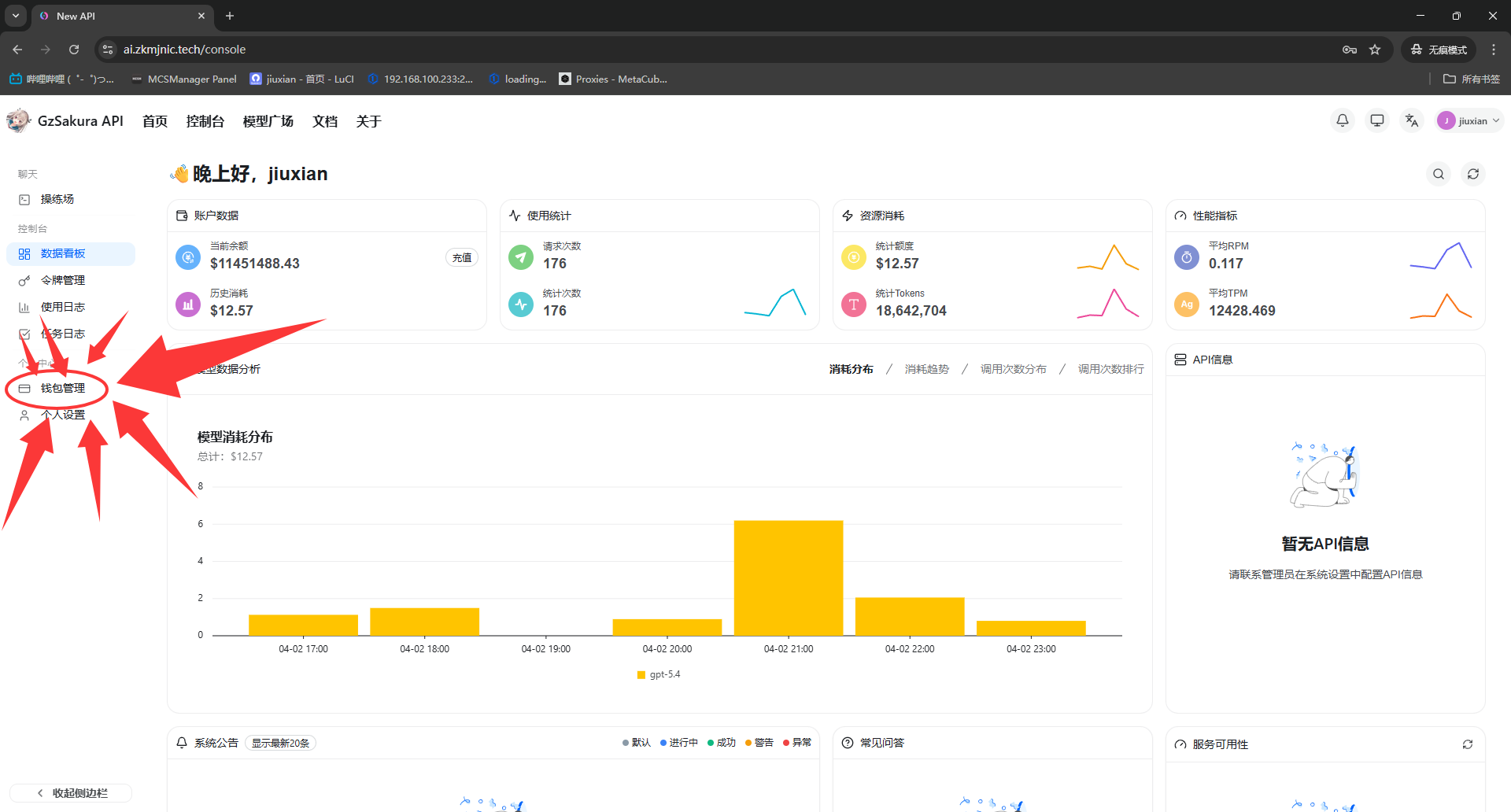
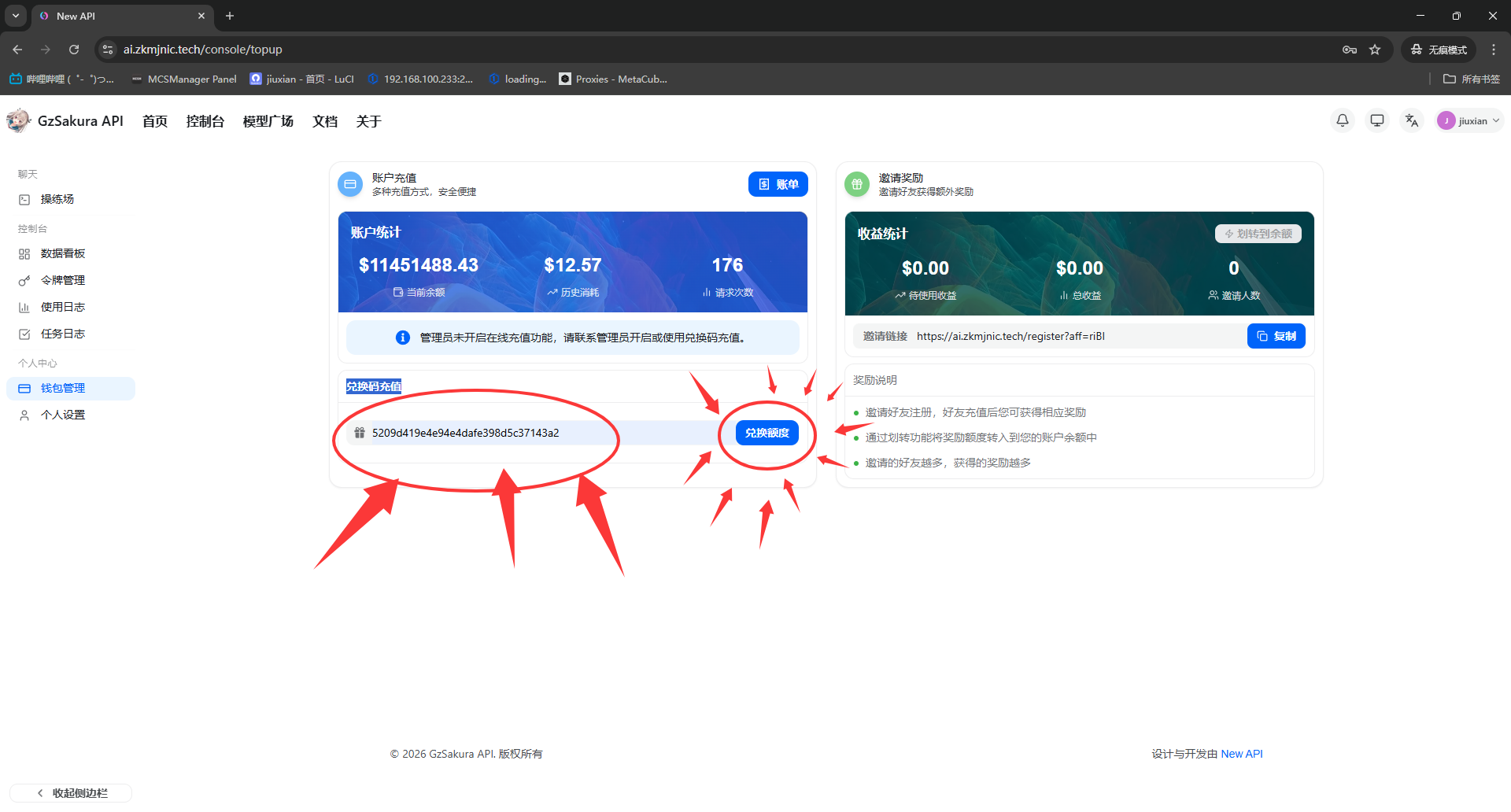
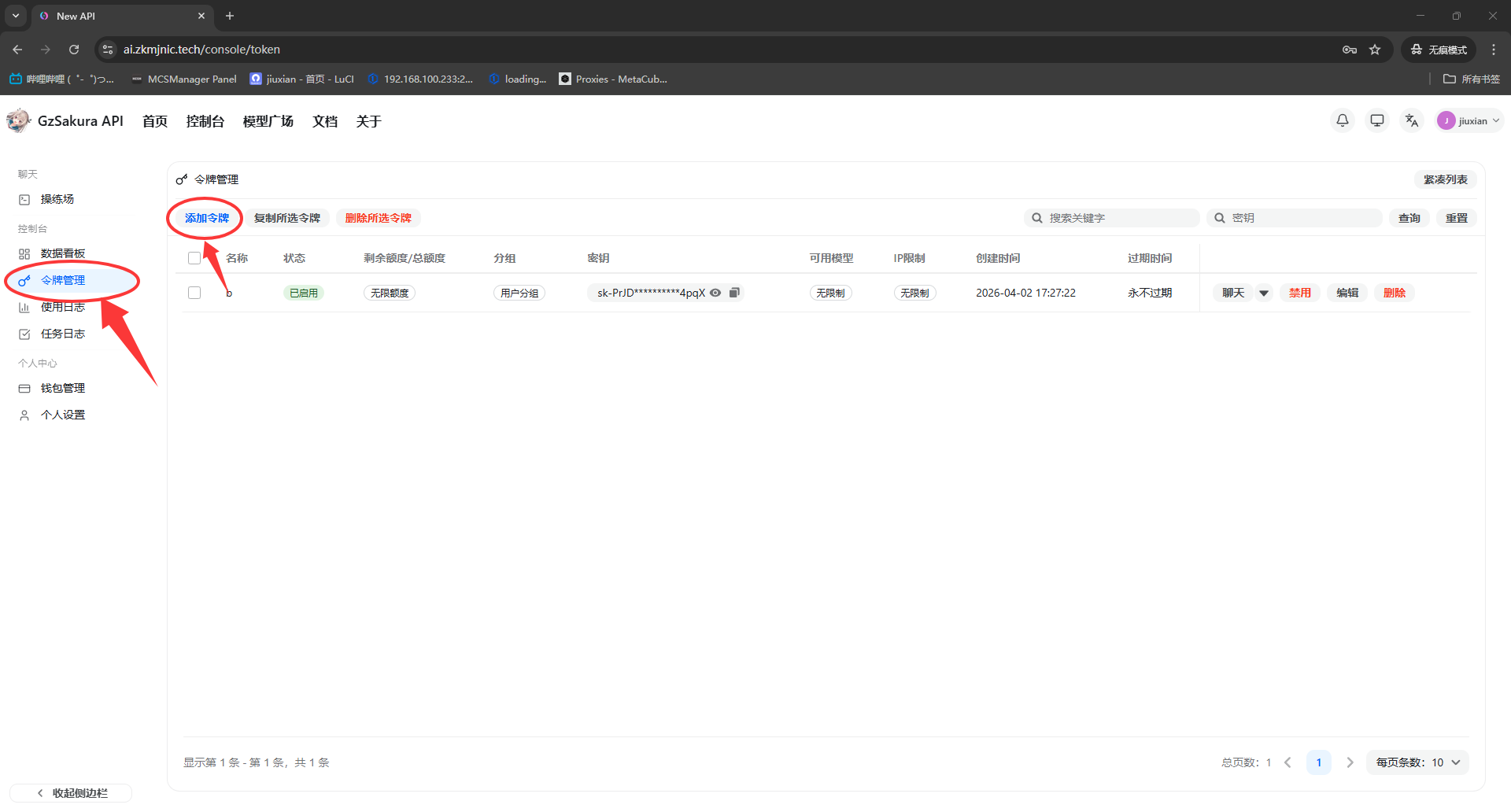
Quick Recap
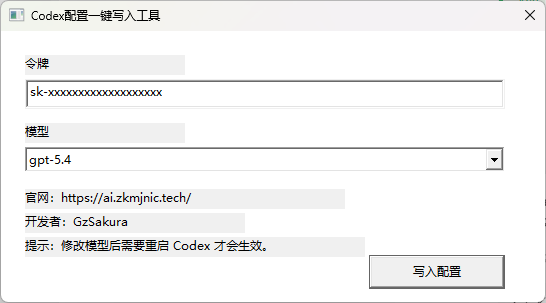
最后一步别忘了
写入配置成功后,需要重启 Codex,新的模型和令牌配置才会生效。
Advanced Setup
手动配置 (不使用 EXE 工具)
如果你不方便运行 EXE 文件,或者你在 macOS / Linux 环境下使用,请按照以下步骤手动修改配置文件:
1. 寻找配置路径
Codex 会读取计算机用户主目录下的 .codex 隐藏文件夹:
- Windows:
C:\Users\你的用户名\.codex\ - macOS/Linux:
~/.codex/
2. 编写 auth.json
在上述文件夹内新建 auth.json,填入你的令牌:
{
"OPENAI_API_KEY": "你的_CODEX_令牌"
}
3. 编写 config.toml
新建 config.toml,设置接口地址(Base URL):
model_provider = "codex"
model = "claude-3-5-sonnet"
[model_providers.codex]
name = "codex"
base_url = "https://ai.zkmjnic.tech/v1"
env_key = "OPENAI_API_KEY"